今まで設定していたものがセキュリティ強化により無効化されている可能性があります
目次
対処:1
STEP
Yahooのメールにログインする

ブラウザからYahooメールにログインします
STEP
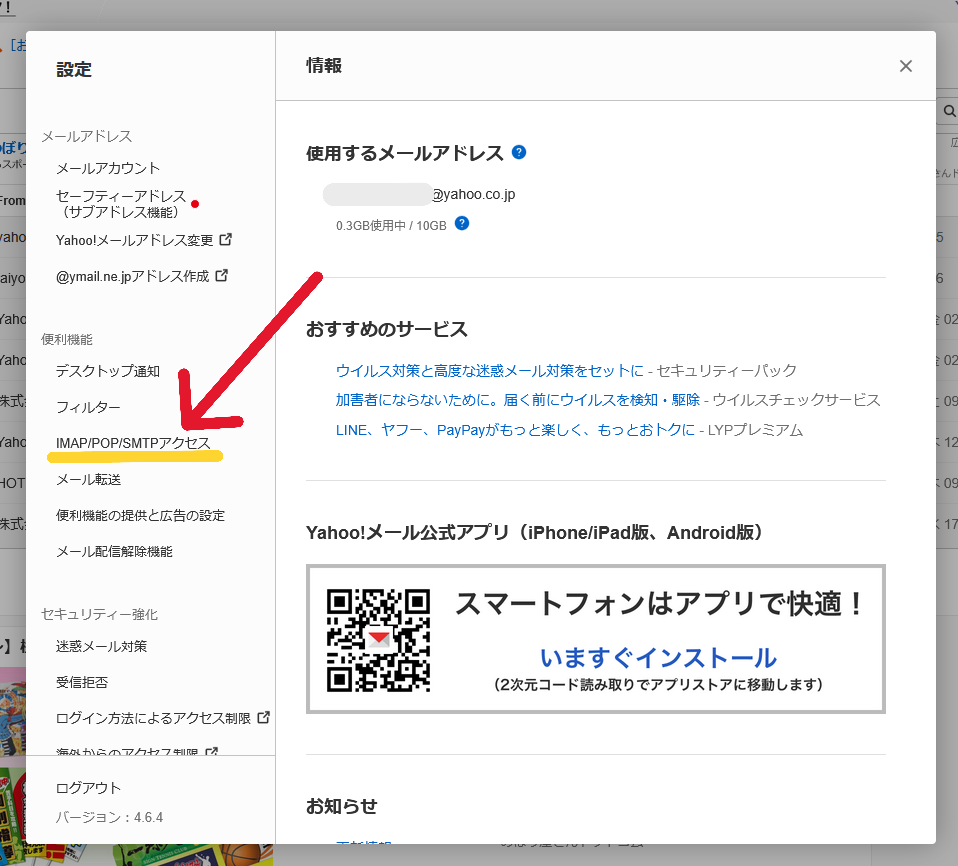
メールの右側矢印の歯車マークをクリックします
設定画面が表示されます
STEP
メールの右側矢印の歯車マークをクリックします
設定画面が表示されます
STEP
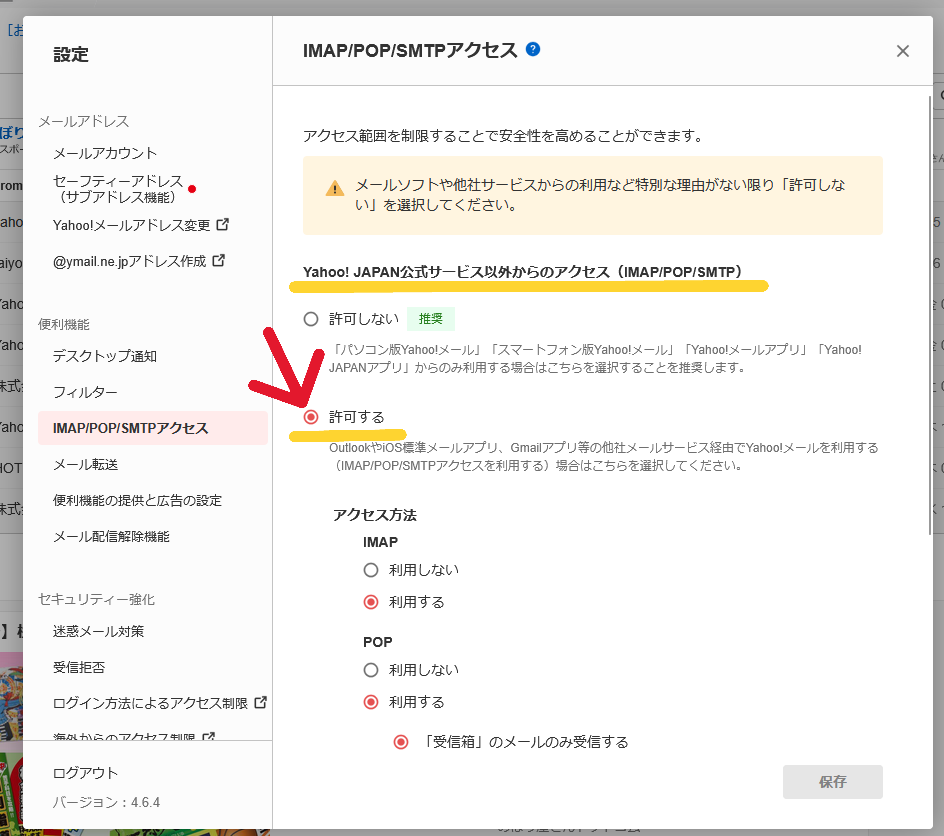
Yahoo!JAPAN公式サービス以外からのアクセス(IMAP/POP/SMTP)のところで
許可するにチェックが入っているか確認する
許可するにチェックが入っているか確認する
STEP
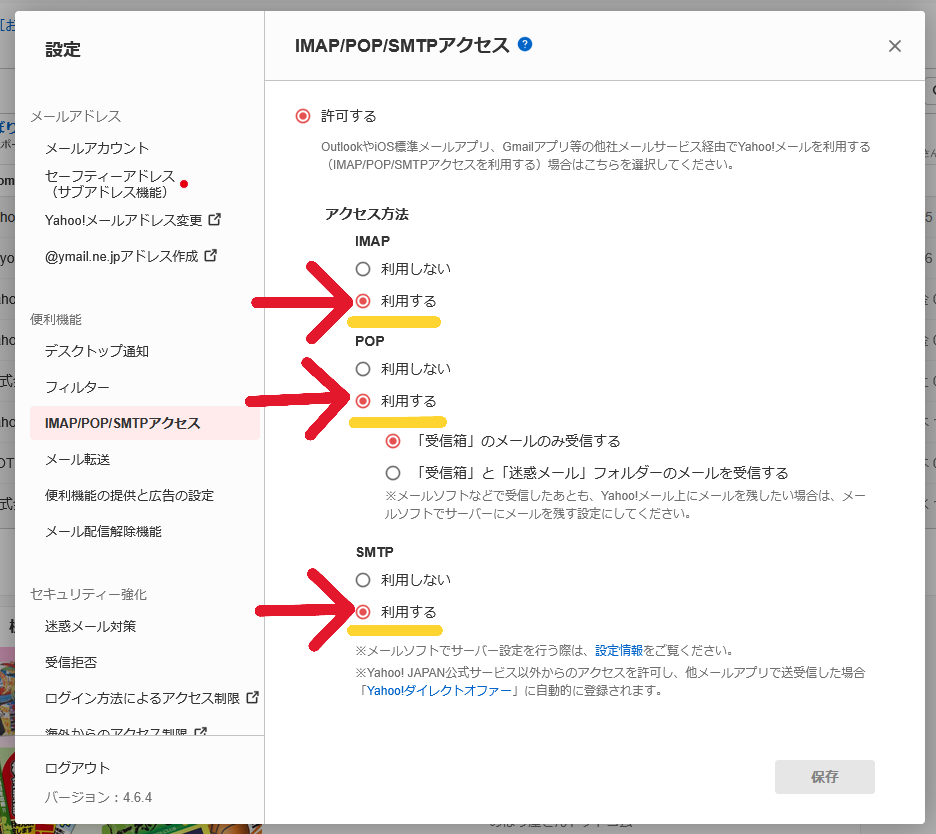
アクセス方法の各項目(赤い矢印のところにチェックを入れる)
*利用するになっていないと受信できない
*利用するになっていないと受信できない
STEP
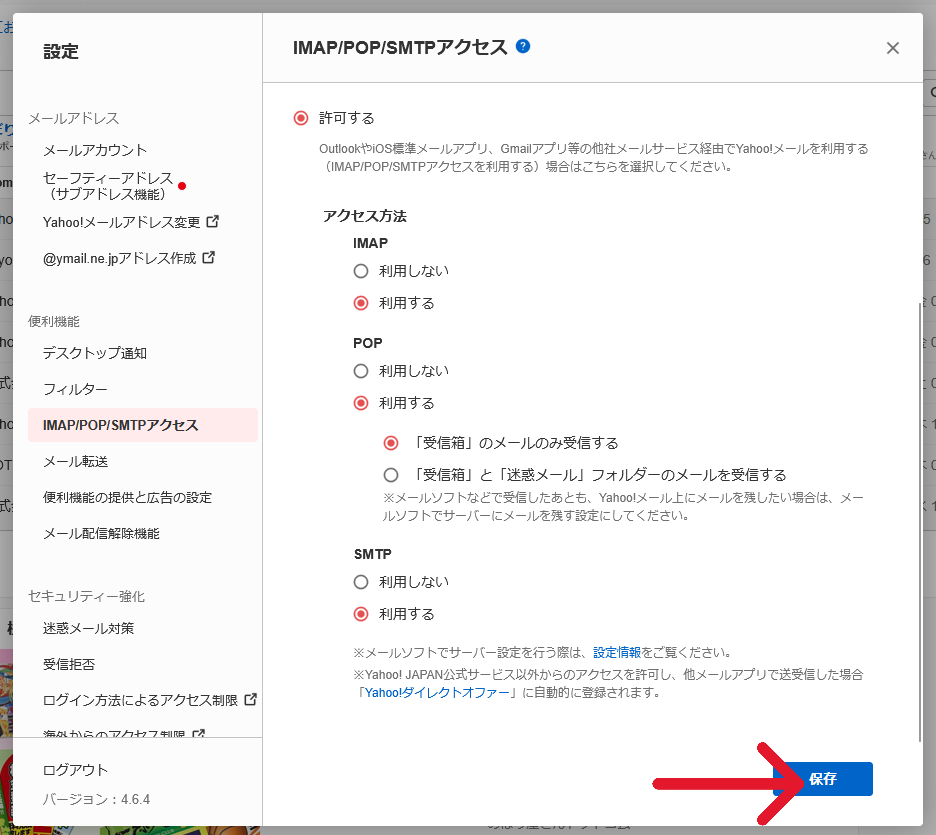
保存をクリックする
STEP
Outlookで受信ができるか確認する
送受信できればこれで完了です
対処:2(対処1でも改善されない場合)
STEP
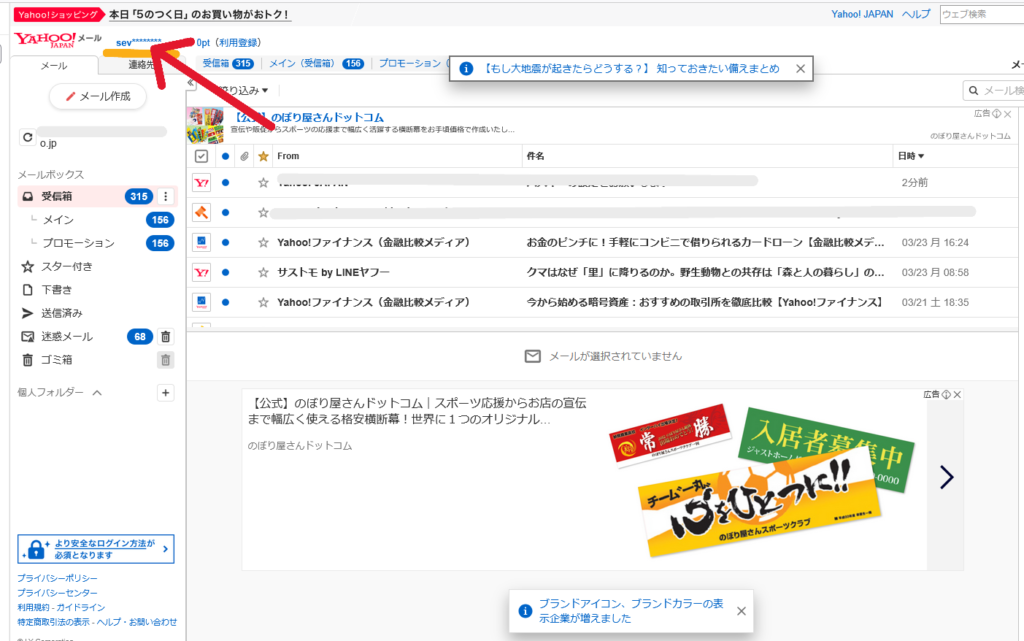
Yahooアカウントのところをクリックします
STEP
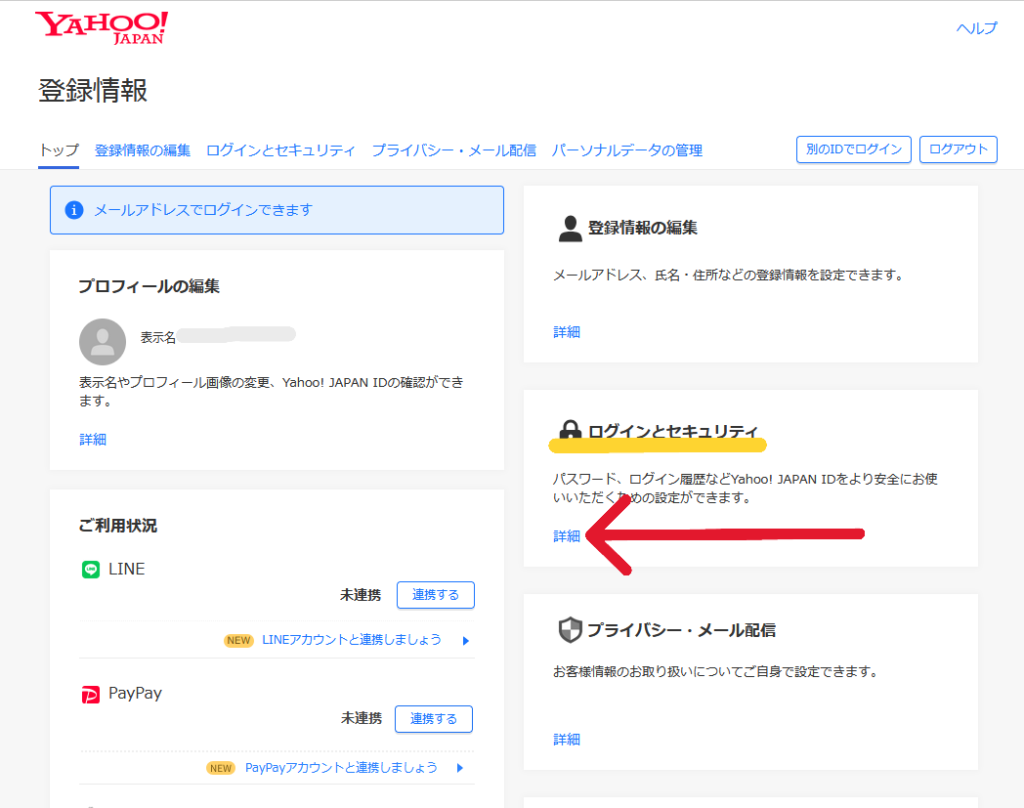
ログインとセキュリティ項目の左下の”詳細”をクリックします
STEP
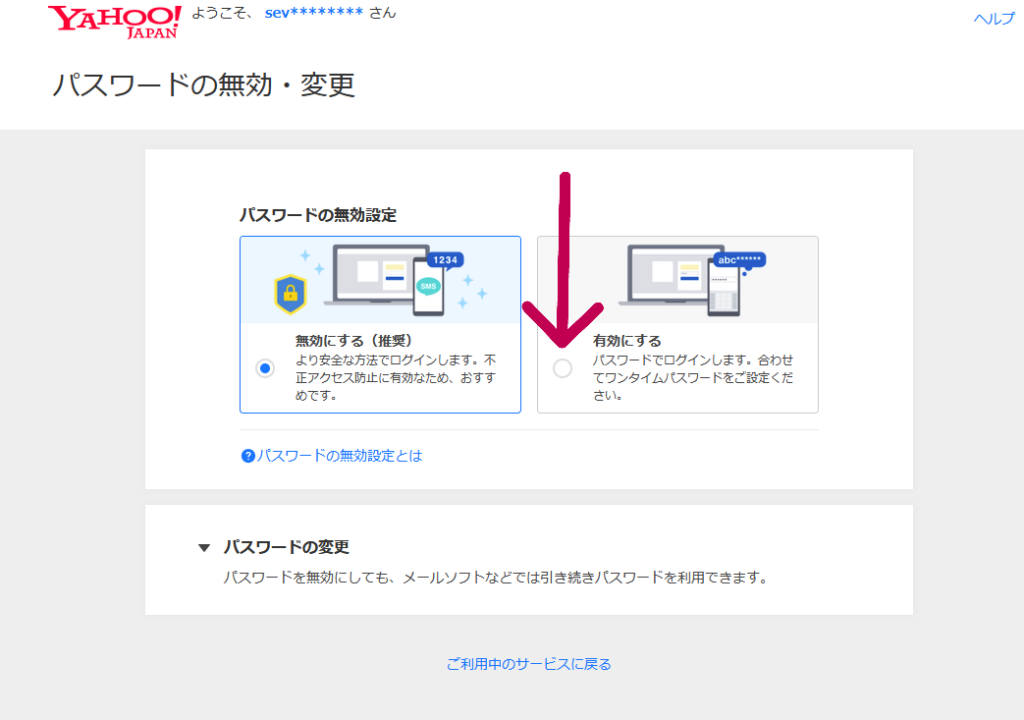
パスワード無効設定で 有効にするにチェックを入れる
STEP
STEP3でチェックができず、ダイアログが出る場合
LINEやPayPayなどと連携されている場合はここで警告が出ますから、それぞれ連係解除がひつようになりますので、連携を解除してからSTEP3を行ってください
STEP
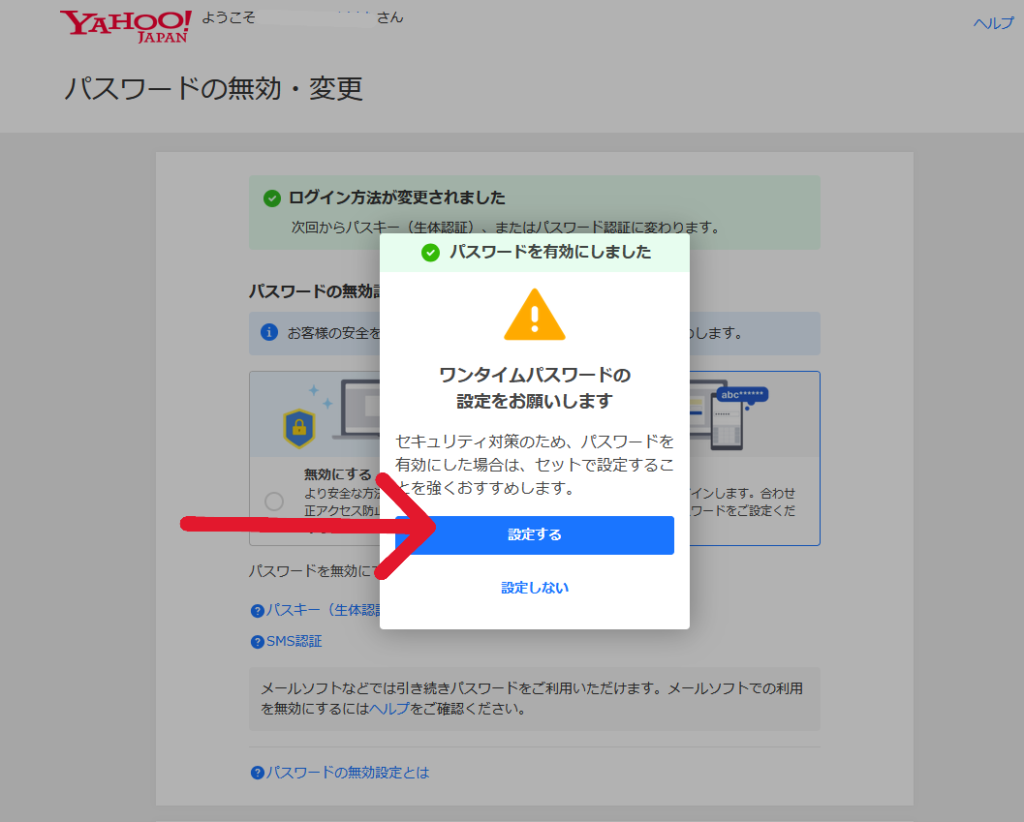
警告が出ますので設定するをクリックします
STEP
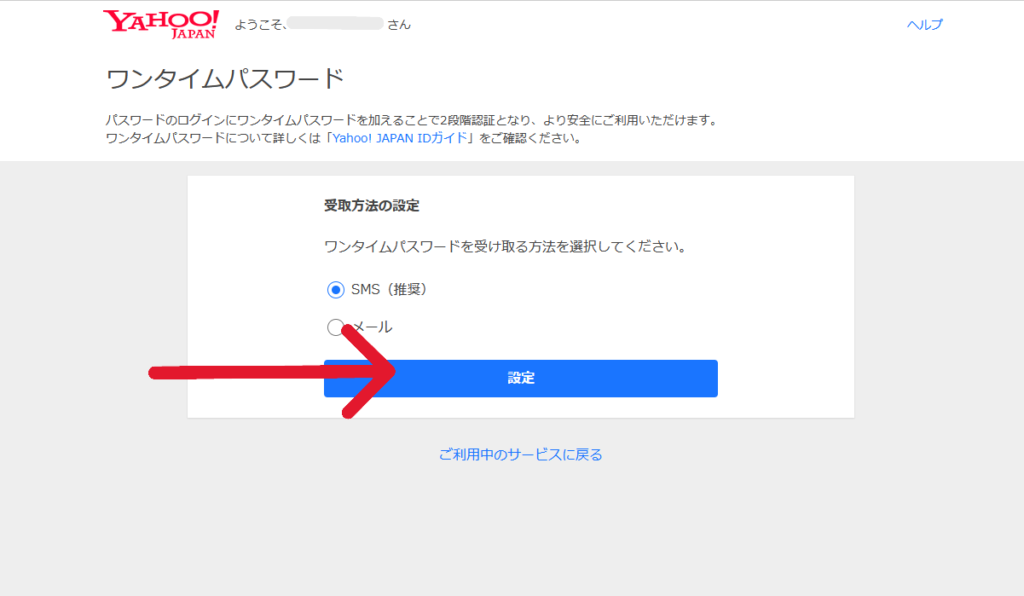
ワンタイムパスワードの設定画面が出るので、どちらか選んで設定をクリックする
STEP
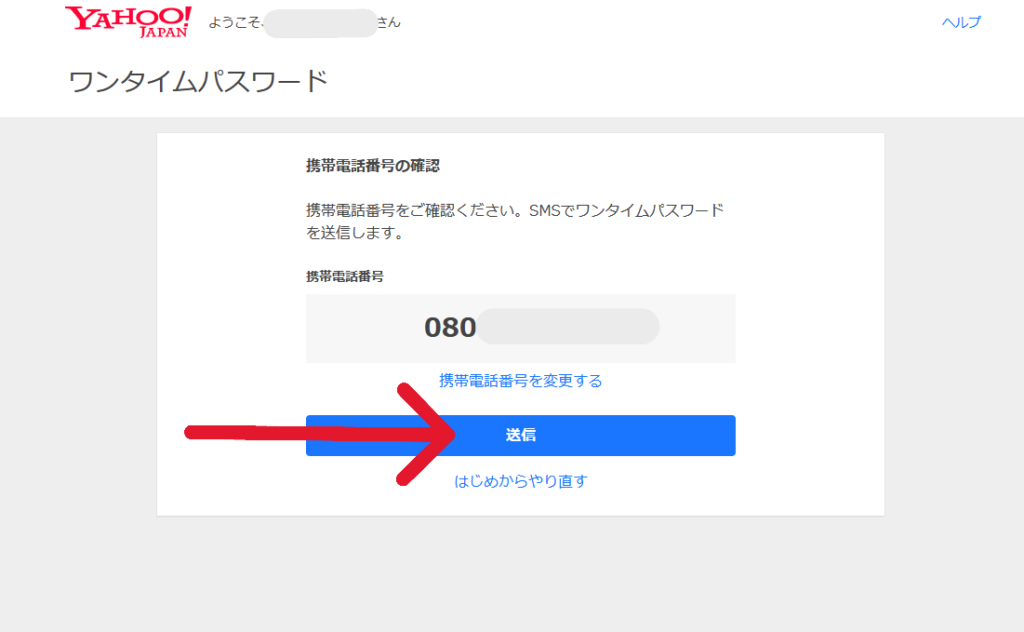
電話番号が表示されますので送信ボタンをクリックします
STEP
ワンタイムパスワードが認証すると使えるようになります
Outlookでご確認ください
STEP
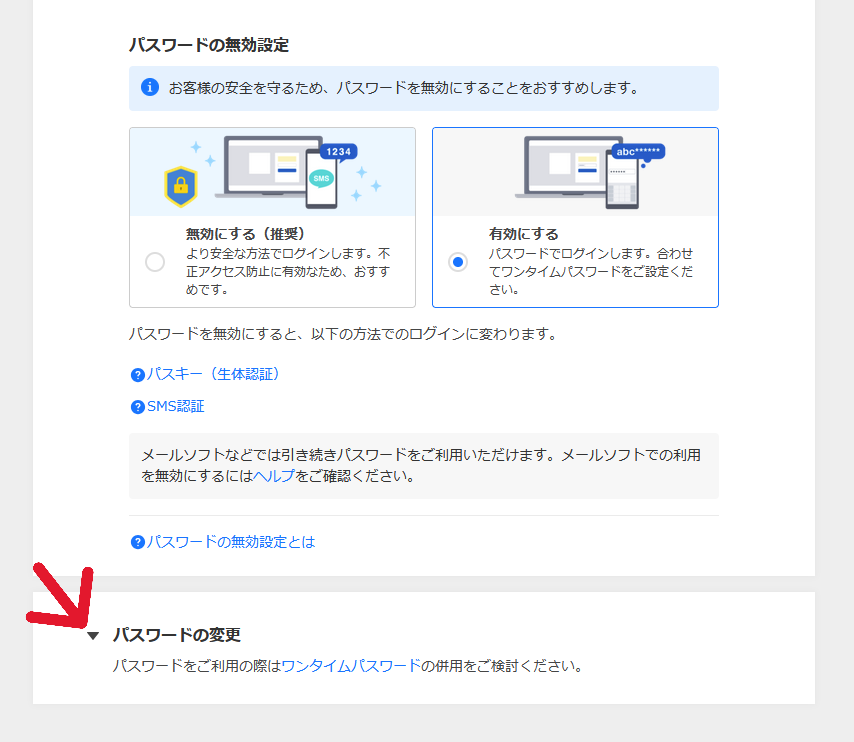
パスワードがわからない場合は赤字のところをクリックしてパスワードを再設定してください
リンクがないような黒文字ですが、クリックすると表示されます
リンクがないような黒文字ですが、クリックすると表示されます
STEP
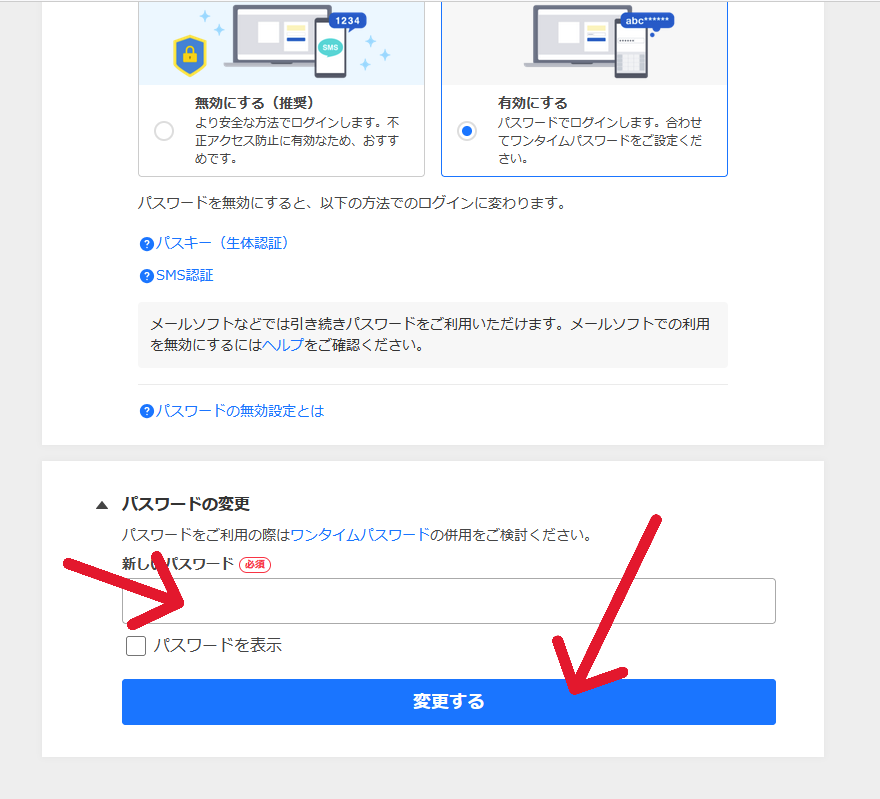
適当なパスワードを入れて再設定し、変更するを押すことでOutlookで使えるようになります
以上で完了です