STEP
OutlookClassicのパスワード設定変更をする
まずはOutlookを開く
STEP
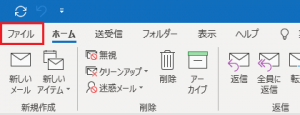
[ ファイル ]をクリック
STEP
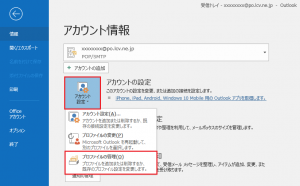
[ アカウント設定 ] → [ プロファイルの管理 ] をクリック
STEP
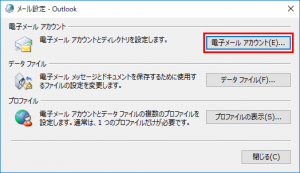
[ 電子メールアカウント ]をクリック
STEP
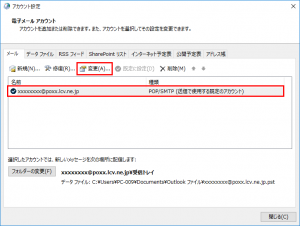
変更したいアドレスを選択→ [ 変更 ] をクリック
STEP
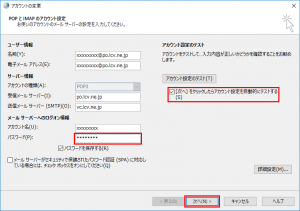
[ パスワード ] に新しいパスワードを入力 → [ アカウント設定を自動的にテストする ] のチェックを外す → [ 次へ ] をクリック
STEP
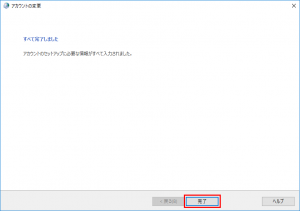
[ 完了 ] をクリック
STEP
メールを起動して送受信を確認します
問題がなければそれで完了です
*Outlookが起動しない場合
STEP
左下のスタートボタンを右クリック
Windowsマークです
STEP
タスクマネージャを選択
STEP
バックグラウンドアプリの中の「MicrosoftOutlook」を右クリックしてタスクの終了を選択します
STEP
MicorosoftOutlookを起動して確認します。
起動してメールをご確認ください